AS App Generator
 AS App Generator – Bau dir deine eigene Kontakt-App
Du möchtest, dass Kunden dich mit einem Fingertipp anrufen, dir eine E-Mail schreiben oder deine Webseite öffnen können? Mit dem AS App Generator kannst du dafür eine kleine App bauen. Du brauchst dafür keine Programmierkenntnisse.
So erstellst du deine App
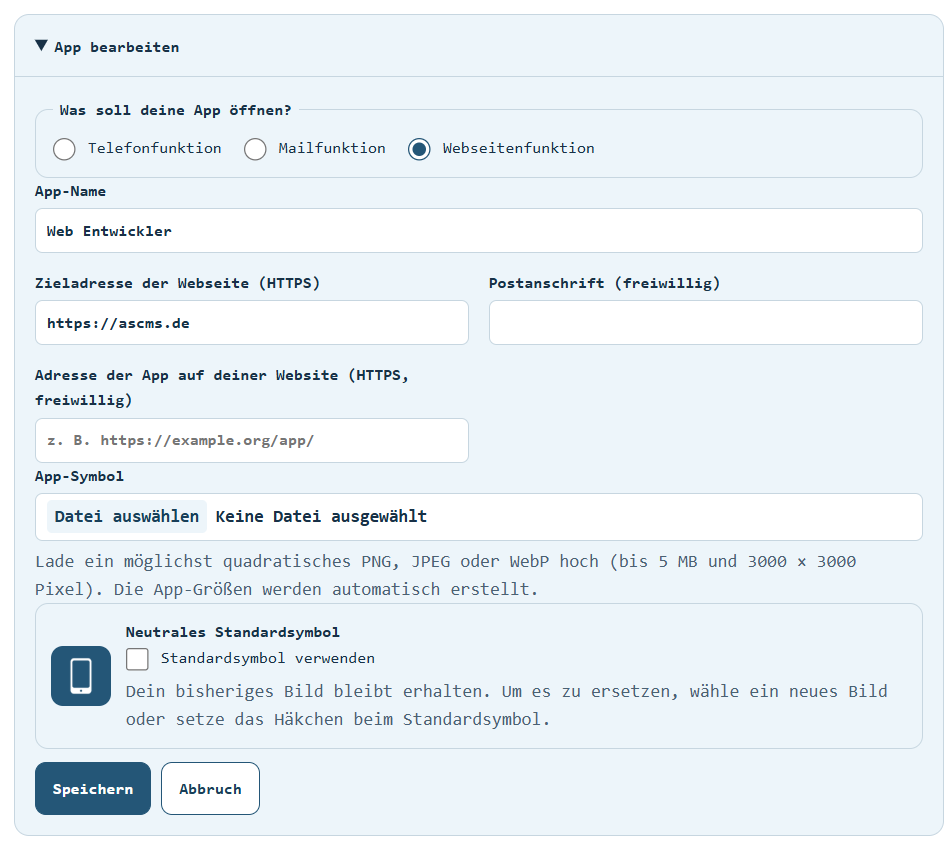
Du meldest dich auf einer Website an, die den App-Baukasten anbietet. Dann gibst du deiner App einen Namen, zum Beispiel „Tischlerei Müller“. Du kannst dein eigenes Logo hochladen oder das mitgelieferte Symbol verwenden. Danach wählst du, was die App tun soll: einen Anruf starten, eine neue E-Mail öffnen oder eine Webseite anzeigen.
Was kannst du mit deiner App machen?
- Herunterladen. Du bekommst alle Dateien in einer ZIP-Datei. Eine Anleitung erklärt Schritt für Schritt, wie du die App auf deiner eigenen Website bereitstellst. Wer die App dort öffnet, kann sie auf seinem Handy zum Startbildschirm hinzufügen.
- Im App-Pool zeigen. Der App-Pool ist wie ein Schaufenster auf der Website, auf der du deine App gebaut hast. Wenn deine App dort veröffentlicht ist, können Besucher sie finden und den hinterlegten Kontakt nutzen.
Du kannst beides machen oder deine App erst einmal privat in deinem Konto behalten. Dort kannst du sie später ändern, erneut herunterladen oder löschen. Wenn du sie im App-Pool gezeigt hast, kannst du sie auch wieder aus dem Schaufenster nehmen.
Wer entscheidet, wer Apps bauen darf?
Das entscheidet die Person, die den App-Baukasten auf ihrer AS-CMS-Website anbietet. Sie legt fest, wer dort Apps erstellen darf, wie viele Apps pro Konto möglich sind und ob es ein öffentliches Schaufenster gibt. Sie kann auch einstellen, dass sie eine App erst anschaut und freigibt, bevor alle sie im App-Pool sehen können.
Wenn die Person, die den Baukasten anbietet, in AS Legal Nutzungsbedingungen mit Zustimmungspflicht eingerichtet hat, bekommst du sie vor dem Erstellen einer App angezeigt. Jeder Fassung musst du nur einmal zustimmen.
Du hast selbst eine AS-CMS-Website?
Mit [as:kontakt-app] fügst du den App-Baukasten auf einer Seite ein. Mit [as:app-pool] zeigst du das öffentliche Schaufenster. Und mit Öffne das Browsermenü und wähle „App installieren“ oder „Zum Startbildschirm hinzufügen“.Öffne die Seite in Safari. Tippe auf „Teilen“ und „Zum Home-Bildschirm“. Schalte „Als Web-App öffnen“ ein, falls es angezeigt wird, und tippe auf „Hinzufügen“.Öffne in Safari das Menü „Ablage“ und wähle „Zum Dock hinzufügen“.Öffne das Browsermenü (⋮). Wähle „Zum Startbildschirm hinzufügen“ und dann „Installieren“, falls dein Browser diese Option anbietet.Öffne in Edge oder Chrome das Browsermenü. Wähle „Apps“ oder „Streamen, speichern und teilen“ und dann „Diese Website als App installieren“ oder „Seite als App installieren“.Öffne in Chrome oder Chromium das Browsermenü. Wähle „Streamen, speichern und teilen“ und dann „Seite als App installieren“, falls die Option verfügbar ist.Öffne das Browsermenü und wähle „Seite als App installieren“, falls die Option verfügbar ist.Falls das Browsermenü keine App-Installation anbietet, kannst du die Website weiterhin im Browser öffnen oder als Lesezeichen speichern.Die App lässt sich über eine sichere HTTPS-Verbindung installieren. Öffne die HTTPS-Adresse dieser Website. kannst du weiterhin deine eigene Website als App für den Startbildschirm anbieten.